> For the complete documentation index, see [llms.txt](https://docs.encom.com.py/llms.txt). Markdown versions of documentation pages are available by appending `.md` to page URLs; this page is available as [Markdown](https://docs.encom.com.py/caja-registradora/ventas/como-realizar-una-venta.md).

# Realizar una venta al contado

En ENCOM puede realizar ventas desde la caja registradora, para ingresar a la caja registradora debe ir a https\://app.encom.com.py o bien desde las aplicaciones móviles para iOS y Android

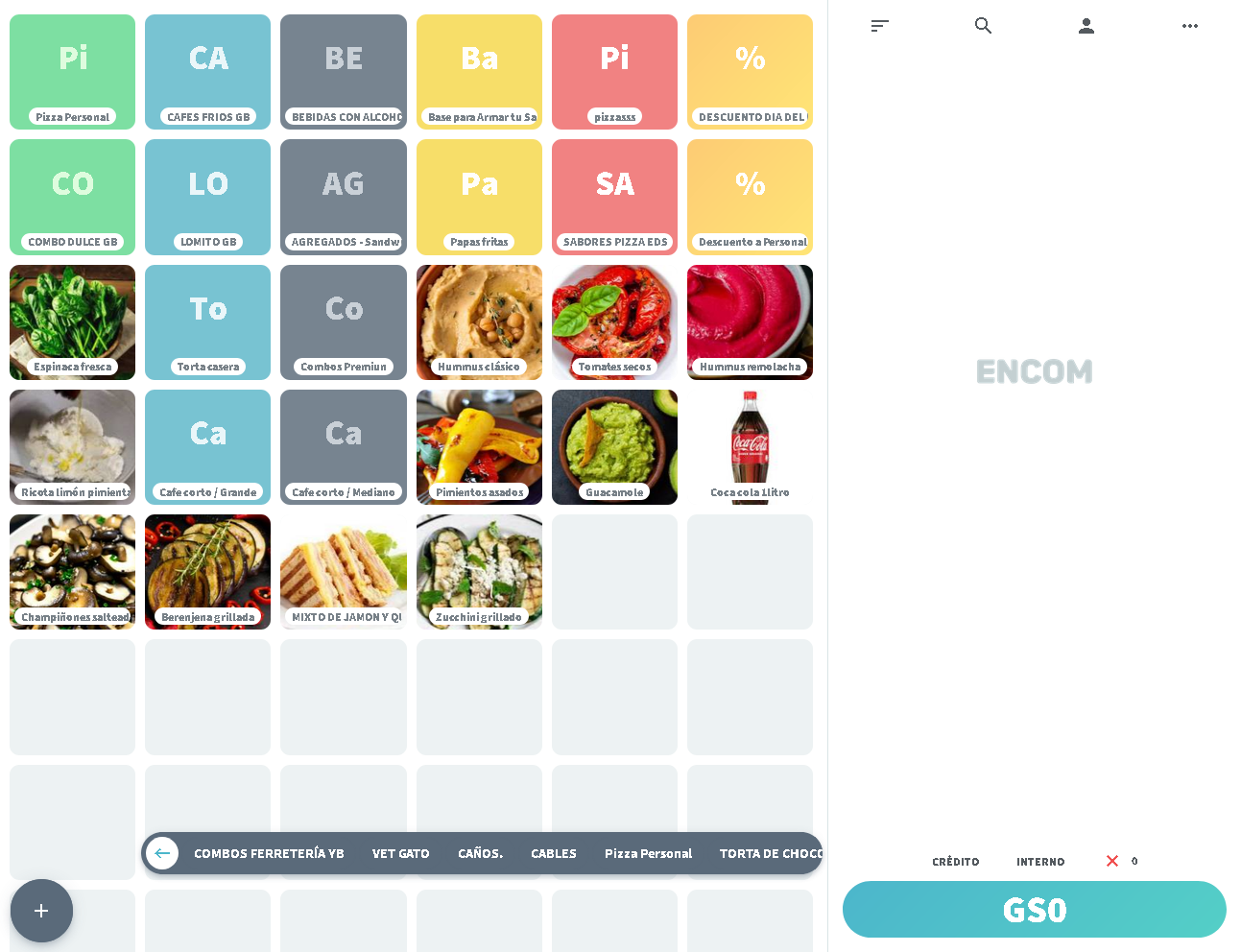
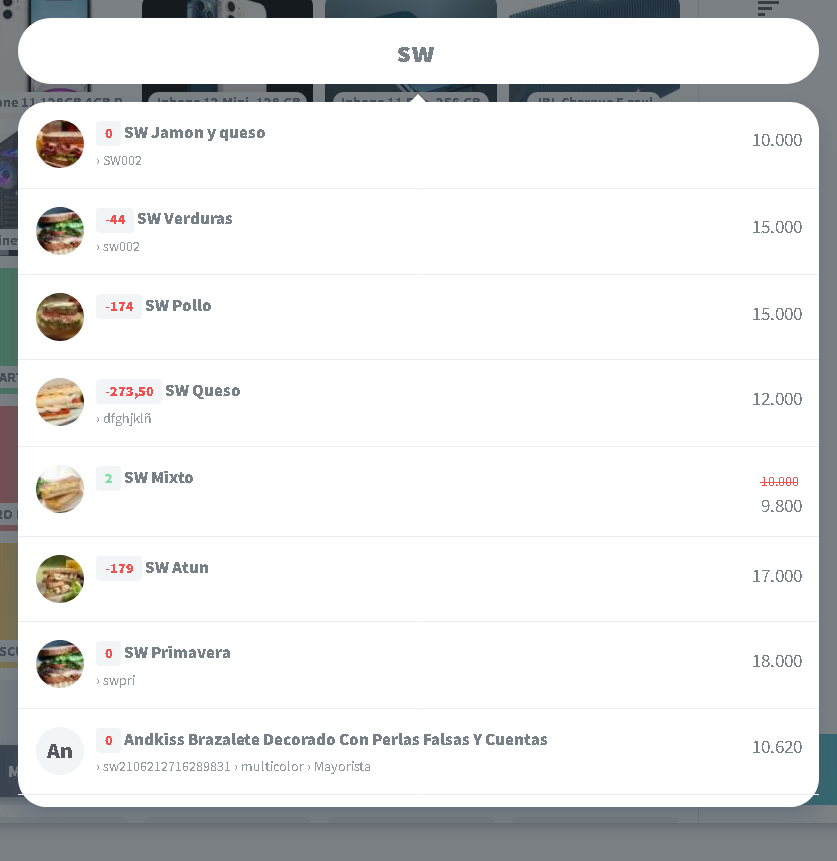
Para Realizar una venta necesita añadir los [artículos](http://docs.encom.com.py/panel-de-control/articulos/crear-articulos) ya sea desde los **Hotkeys** (la grilla en el panel izquierdo de la pantalla) o desde el **listado de artículos** (presionando el ícono de la lupa).

<div><figure><picture><source srcset="/files/lUyBJw3WZlKKCZ2O1jp4" media="(prefers-color-scheme: dark)"><img src="https://2480433551-files.gitbook.io/~/files/v0/b/gitbook-x-prod.appspot.com/o/spaces%2Fb7IfXjmsoYBhicYqjdZx%2Fuploads%2Fgit-blob-3419b61af37857049f2a53e28109367839fbdc06%2Fimage_2026-07-08_114017252.png?alt=media" alt="" width="375"></picture><figcaption><p>Izquierda, grilla de artículos o HotKeys</p></figcaption></figure> <picture><source srcset="/files/XjTyJel29D9a5Vuv9bMR" media="(prefers-color-scheme: dark)"><img src="https://2480433551-files.gitbook.io/~/files/v0/b/gitbook-x-prod.appspot.com/o/spaces%2Fb7IfXjmsoYBhicYqjdZx%2Fuploads%2Fgit-blob-fadffa9710a53d8cd2596e8e9a3f495155b27da8%2Fimagen_2025-12-11_024420630.png?alt=media" alt="Buscador de artículos al presionar el ícono de la lupa" width="375"></picture></div>

Opcionalmente, puede [añadir un cliente a la venta](http://docs.encom.com.py/caja-registradora/ventas/como-anadir-un-cliente-a-una-venta)

{% hint style="info" %}
En el caso de facturación electrónica recomendamos siempre añadir un cliente
{% endhint %}

Una vez añadidos lo artículos a la venta, presione el botón azul **Cobrar.**

<picture><source srcset="/files/81AZiqsGgsL49OlMmlHM" media="(prefers-color-scheme: dark)"><img src="https://2480433551-files.gitbook.io/~/files/v0/b/gitbook-x-prod.appspot.com/o/spaces%2Fb7IfXjmsoYBhicYqjdZx%2Fuploads%2Fgit-blob-90b618c3f0eb011083f1472c37665a3907e2f842%2Fimagen_2025-12-11_024608781.png?alt=media" alt=""></picture>

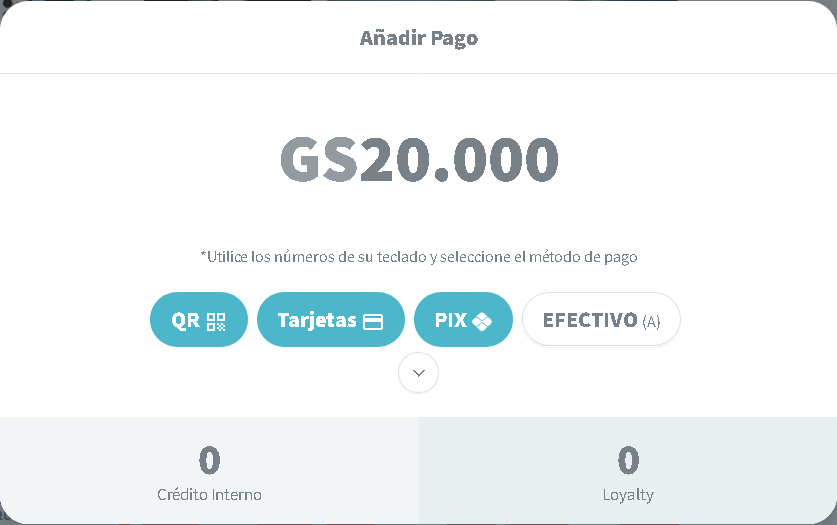
Ingrese el monto entregado por el cliente, ya sea en uno o vários métodos de pagos

{% hint style="info" %}
Si el cliente abona en mas de un medio de pago ingrese siempre primeramente el monto y luego el seleccione el medio de pago. El sistema le mostrará el saldo total restante.
{% endhint %}

<picture><source srcset="/files/jbj4LkCnr6HfIrOFqZXw" media="(prefers-color-scheme: dark)"><img src="https://2480433551-files.gitbook.io/~/files/v0/b/gitbook-x-prod.appspot.com/o/spaces%2Fb7IfXjmsoYBhicYqjdZx%2Fuploads%2Fgit-blob-db441d89648e65a84b8e3a311612bff10b624116%2Fimagen_2025-12-11_024749053.png?alt=media" alt="" width="375"></picture>

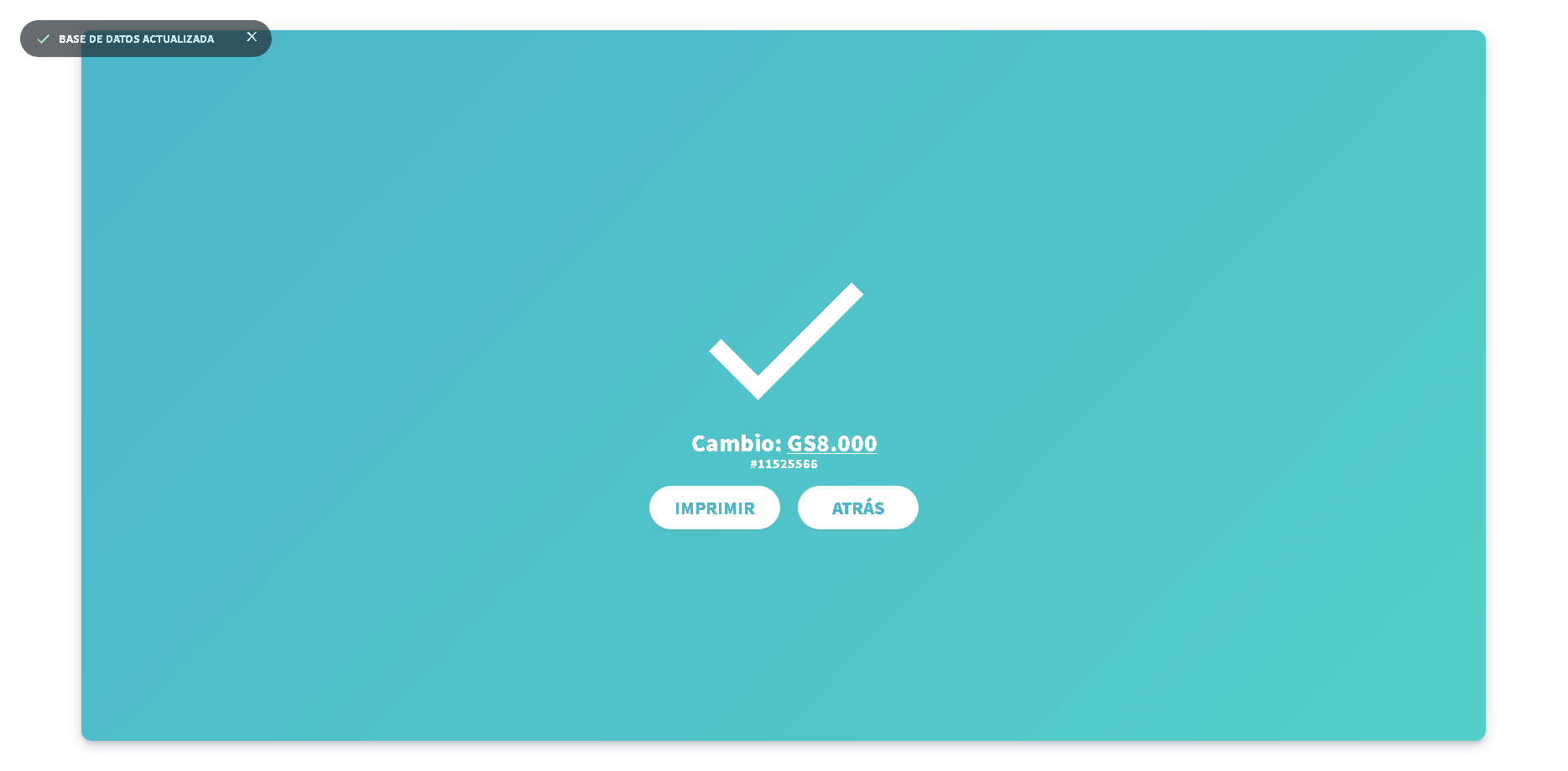
Seleccione el método de pago recibido, si el total ingresado cubre el 100% o más de la venta, la misma finalizará y le llevará a la pantalla de confirmación.

<picture><source srcset="/files/3duWzklDOhywr0QwyvEm" media="(prefers-color-scheme: dark)"><img src="https://2480433551-files.gitbook.io/~/files/v0/b/gitbook-x-prod.appspot.com/o/spaces%2Fb7IfXjmsoYBhicYqjdZx%2Fuploads%2Fgit-blob-e8d9ec6b74f97eb25a0f6a81474c46c56ebffe68%2Fimagen_2025-12-11_025027784.png?alt=media" alt="" width="375"></picture>

Si tiene configurada una impresora, automáticamente se imprimirá el comprobante o factura o puede presionar el botón **Imprimir**