> For the complete documentation index, see [llms.txt](https://docs.encom.com.py/llms.txt). Markdown versions of documentation pages are available by appending `.md` to page URLs; this page is available as [Markdown](https://docs.encom.com.py/panel-de-control/articulos/crear/crear-articulos.md).

# Artículos

{% columns %}
{% column width="75%" valign="middle" %}
Para crear un producto o servicio debe ingresar a la sección [Artículos](https://panel.encom.com.py/items) en el panel de control. Luego seleccione el botón azul **Crear** y luego **Artículo.**
{% endcolumn %}

{% column width="25%" %}

<figure><picture><source srcset="/files/c6RsoAXjDOjXb6bbapzB" media="(prefers-color-scheme: dark)"><img src="/files/Aq21VN1N8WWwABjrOkpW" alt=""></picture><figcaption></figcaption></figure>
{% endcolumn %}
{% endcolumns %}

{% embed url="<https://www.loom.com/share/503fa7d76826499ab35ac043915c7fc5>" %}

Le aparecerá una ventana con los campos necesarios para crear un nuevo artículo.

<picture><source srcset="/files/sjGLXd9eT03BUvcfP6sp" media="(prefers-color-scheme: dark)"><img src="/files/zOhzeGE0wRhi5cnp0Xfu" alt="La pantalla de creación se encuentra organizada en distintas pestañas que agrupan la información según su función."></picture>

### Pestañas disponibles

<table><thead><tr><th width="86.60003662109375">Ícono</th><th width="179.5999755859375">Sección</th><th>Descripción</th></tr></thead><tbody><tr><td>📄</td><td>Información General</td><td>Datos principales del artículo</td></tr><tr><td>⚙️</td><td>Ajustes</td><td>Tipo, marca, impuestos y opciones generales</td></tr><tr><td>📦</td><td>Inventario</td><td>Control de existencias y ajustes</td></tr><tr><td>📅</td><td>Disponibilidad</td><td>Días y horarios habilitados</td></tr><tr><td>🦾</td><td>Producción</td><td>Configuración de producción</td></tr><tr><td>🧊</td><td>Lotes</td><td>Lotes y fechas de vencimiento</td></tr></tbody></table>

Cada pestaña se explica en detalle en las siguientes secciones.

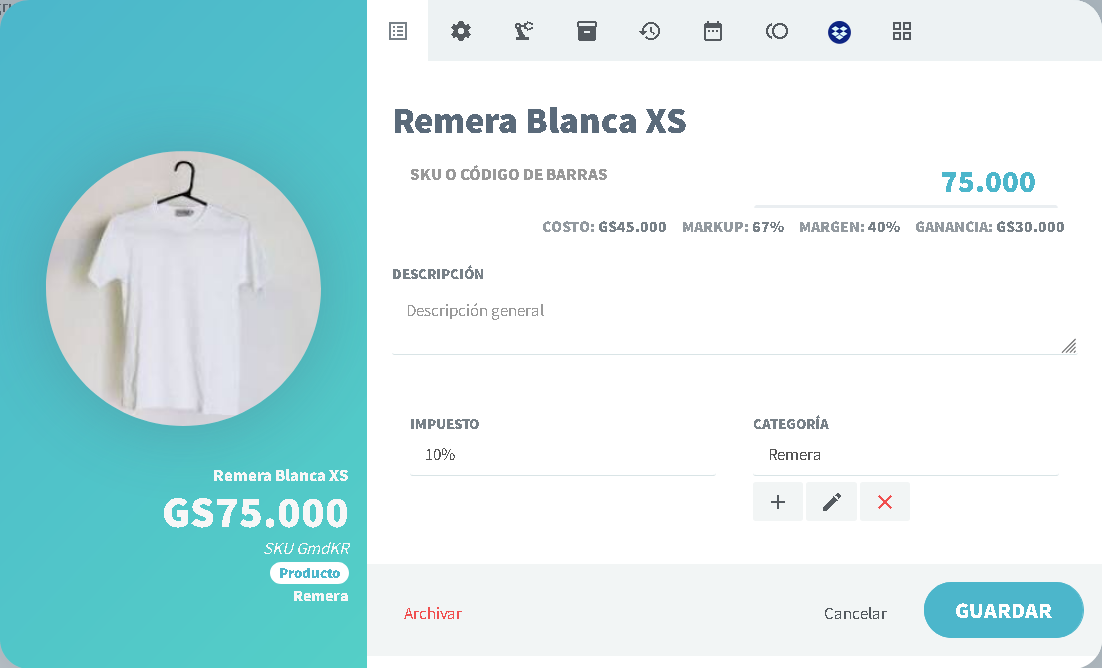
📄**Información General**

* En el título de arriba (el texto de mayor tamaño) deberá ingresar el nombre del artículo.
* Abajo podrá asignar un código SKU o código de barras.
* En el texto grande azul ingrese el precio de venta con sus impuestos incluidos.
* En el campo **Descripción** (opcional) puede escribir una descripción de uso interno del producto.
* En **Impuesto** debe seleccionar el porcentaje de impuesto que representa este producto (puede configurar múltiples impuestos)
* En categoría puede crear o seleccionar una categoría a la cual asignaría a este producto o servicio.
* Para añadir una imagen, simplemente seleccione el círculo de la imagen, localice y seleccione la imagen en su computadora o dispositivo móvil y listo.

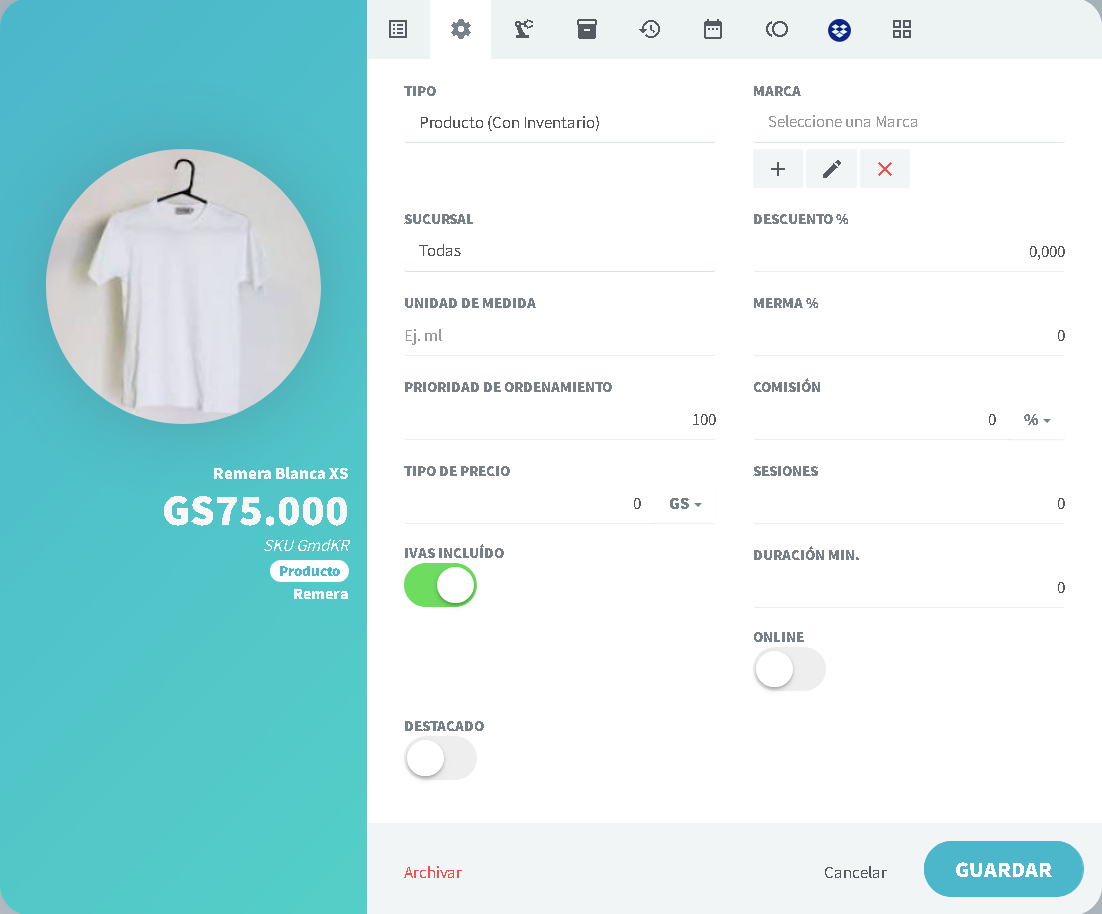
### ⚙️Ajustes

<picture><source srcset="/files/lOZWarHB8t5jIR0BIqPS" media="(prefers-color-scheme: dark)"><img src="/files/JHQP3eIUD56YGMqWj5nJ" alt=""></picture>

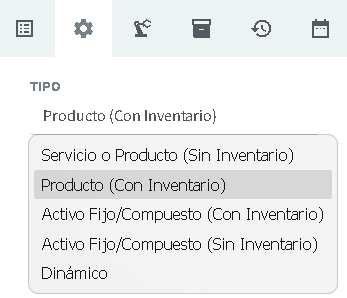
Aquí podrá seleccionar que tipo de Artículo es;

* **TIPO**

{% columns %}
{% column width="66.66666666666666%" %}
Si es un producto inventariable seleccione **Producto (Con Inventario)**

Si es un servicio o producto no inventariable seleccione **Servicio o Producto (sin inventario)**

Si es un compuesto o insumo (ingrediente, activo o cualquier artículo que no está a la venta) puede seleccionar **Activo Fijo/Compuesto** con o sin inventario según corresponda.

Si desea cambiar el nombre directamente desde la Caja al momento de registrar una venta puede seleccionar [Dinámico](https://encom-1.gitbook.io/encom-docs/caja-registradora/ventas/vender-servicios-variables)**.**
{% endcolumn %}

{% column width="33.33333333333334%" valign="middle" %}

<figure><picture><source srcset="/files/pKQnOScjM2wLHxG6xzXn" media="(prefers-color-scheme: dark)"><img src="/files/kI0yA192zbZiR1iKyOZe" alt="" width="260"></picture><figcaption></figcaption></figure>
{% endcolumn %}
{% endcolumns %}

* **Marca**: Puede crear o asignar la marca del producto
* **Sucursal**: Puede asignar si el producto pertenece solo a una sucursal específica o está disponible en todas
* **Descuento**: Puede asignar un descuento porcentual fijo y predefinido a este producto, al venderse, automáticamente tendrá el descuento aplicado.
* **Unidad de medida**: Especialmente útil para compuestos que son ingredientes de una producción.
* **Merma**: También utilizado en la producción de productos o servicios, el porcentaje de merma asignado será descontado del stock automáticamente en el momento de ser producido.
* **Comisión %**: Asigne un monto fijo o un porcentaje de comisión que le será atribuida al usuarios asignado a la venta de ese producto o servicio.
* **Tipo de precio**: Asigne cuanto quiere ganar por sobre el precio de costo, puede ser % o Gs. Los precios son fijados en base a lo seleccionado y no puede editarse sino es desde esta herramienta.
* **Sesiones**: Al asignar un número de sesiones el sistema automáticamente generará agendamientos sin fecha por la cantidad de sesiones creadas.
* **Duración**: Cantidad de minutos que dura un servicio, esta cantidad ajustará automáticamente el tiempo en el calendario de agendamientos al crear una nueva cita.

### 📦Inventario

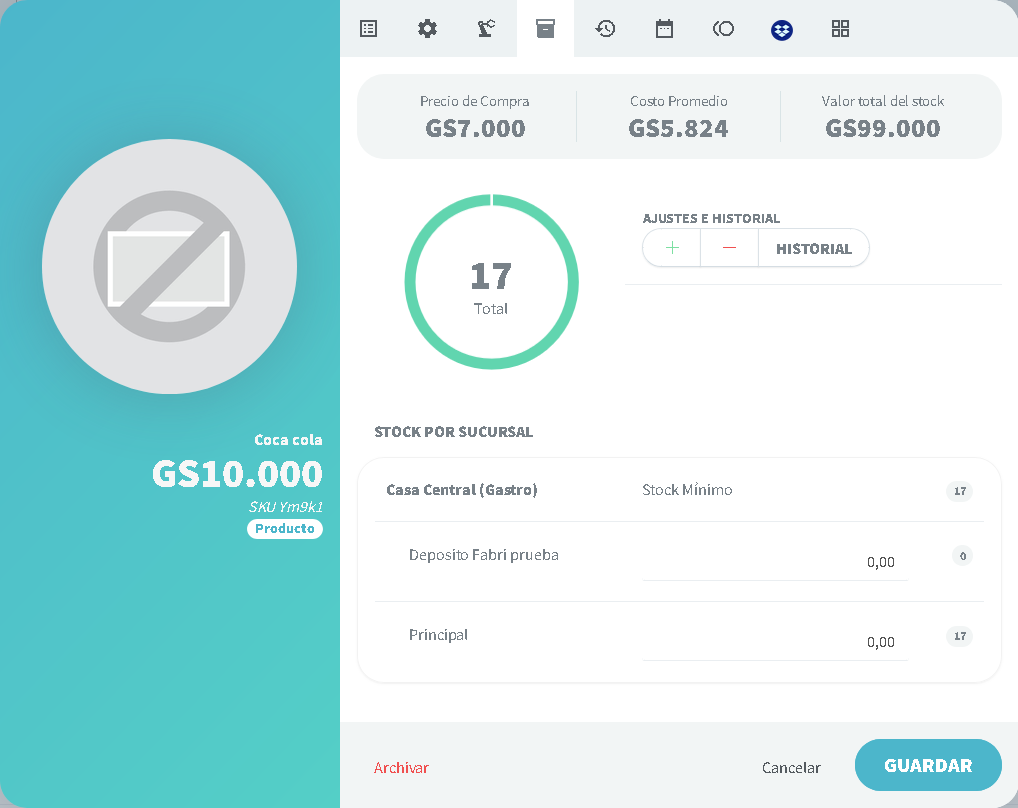
La pestaña Inventario solo estará disponible para artículos configurados como **Con Inventario**.

Desde aquí podrá consultar y administrar las existencias del artículo.

<figure><picture><source srcset="/files/ciEqU67w1ooo4f7hANVw" media="(prefers-color-scheme: dark)"><img src="/files/i2H4R3iXxZk9Jk6cUZIb" alt=""></picture><figcaption></figcaption></figure>

#### Información disponible

* Precio de compra.
* Costo promedio.
* Valor total del stock.

#### Stock por sucursal

Visualiza la cantidad disponible en cada sucursal o depósito.

#### Ajustes rápido de stock

Permite:

* Incrementar existencias.
* Disminuir existencias.
* Consultar el historial de movimientos.

#### Historial

Muestra todos los movimientos realizados sobre el inventario del artículo.

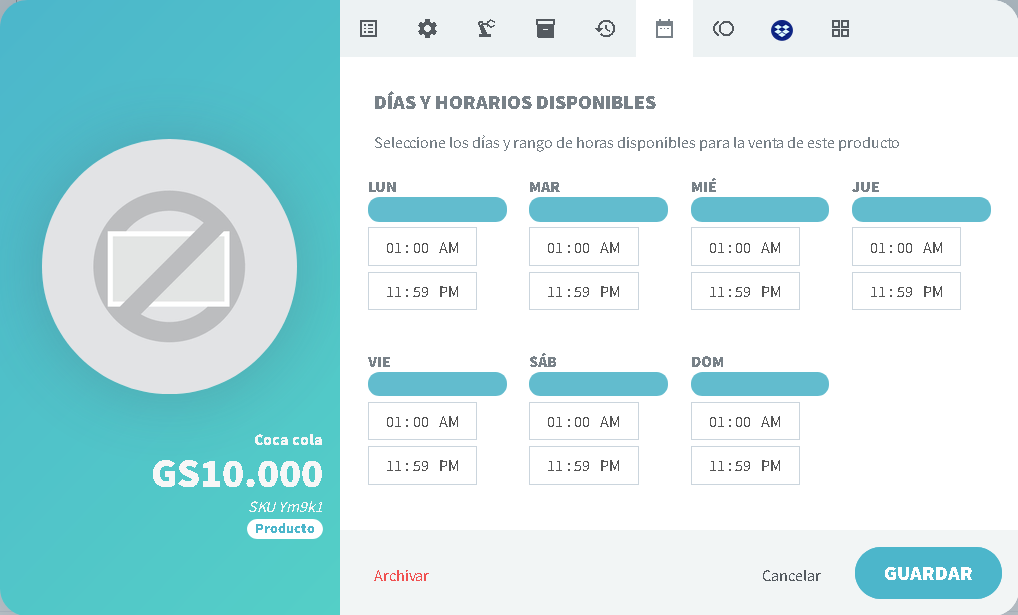
## 📅Disponibilidad

<figure><picture><source srcset="/files/fAywoSIe8kfVxbHHjqTL" media="(prefers-color-scheme: dark)"><img src="/files/1iAa9BvUrtft5NoFHiAm" alt=""></picture><figcaption></figcaption></figure>

Se puede asignar:

* Días habilitados.
* Horarios.
* Restricciones.

Ejemplo:

> Puede configurar que un producto solo pueda venderse los fines de semana o únicamente durante determinados horarios.

Eso es muy útil para restaurantes.

### 🧊Lotes y Vencimientos

Puede cargar:

* Fecha de vencimiento.
* Número de lote.

Desde **Configuración>Visualización y Parámetros** puede [ajustar la alerta de stock mínimo](https://encom-1.gitbook.io/encom-docs/panel-de-control/configuracion/visualizacion-y-parametros/general/alerta-de-articulos)

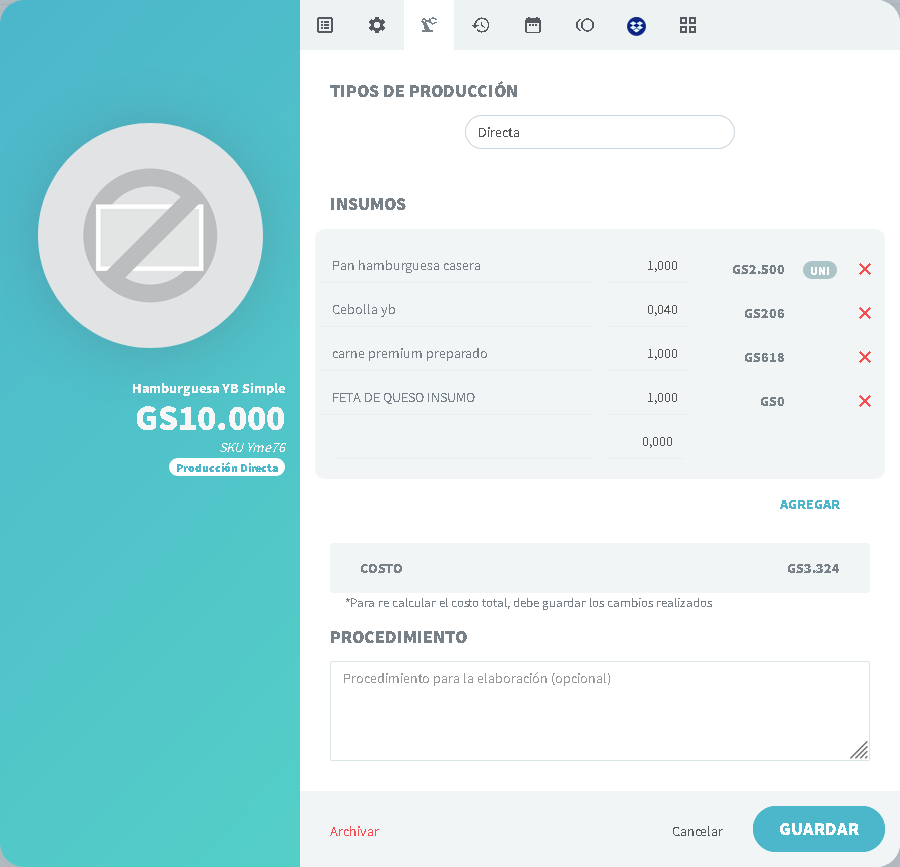
### 🦾Producción

Esta pestaña permite configurar el comportamiento del artículo dentro del proceso de producción.

Dependiendo de la configuración podrá definir si el artículo requiere producción previa o producción directa.

La disponibilidad de estas opciones dependerá del tipo de artículo y de la configuración utilizada por la empresa. Si no le aparece esta pestaña deberá activar el [Módulo de Producción](https://encom-1.gitbook.io/encom-docs/panel-de-control/modulos/produccion).

<figure><picture><source srcset="/files/lmLWNE4xwjrIFYR7tDem" media="(prefers-color-scheme: dark)"><img src="/files/YMjiqBq8cx5ERKOrR3Fp" alt=""></picture><figcaption></figcaption></figure>

Si está configurado como **Producción previa** figurará un botón PRODUCIR que al presionar le estará redirigiendo a la sección de [Producción](https://encom-1.gitbook.io/encom-docs/panel-de-control/articulos/barra-de-herramientas/produccion).