> For the complete documentation index, see [llms.txt](https://docs.encom.com.py/llms.txt). Markdown versions of documentation pages are available by appending `.md` to page URLs; this page is available as [Markdown](https://docs.encom.com.py/panel-de-control/contactos/crear-clientes-usuarios-y-proveedores.md).
# Crear clientes, usuarios, espacios y proveedores
En ENCOM todos los proveedores, usuarios y clientes se manejan desde una misma sección denominada Contactos. Aquí podrá crear, modificar y eliminar los perfiles de cada tipo de contacto
Aquí le mostraremos paso a paso como crear los distintos tipos de contactos.
**Como crear un Usuario**\
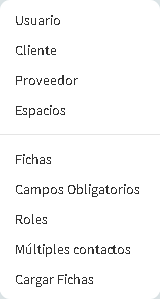
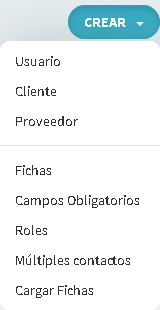
Para crear un Usuario debe ir a la sección Contactos dentro del Panel de control y luego al botón azul de Crear y elegir la opción **Usuario**.
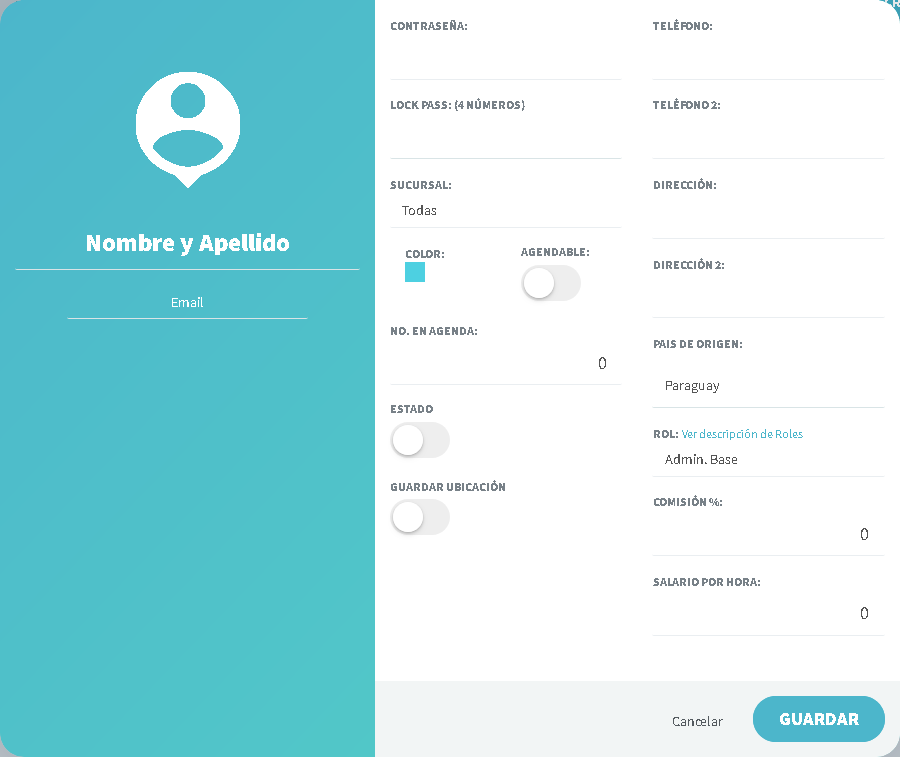
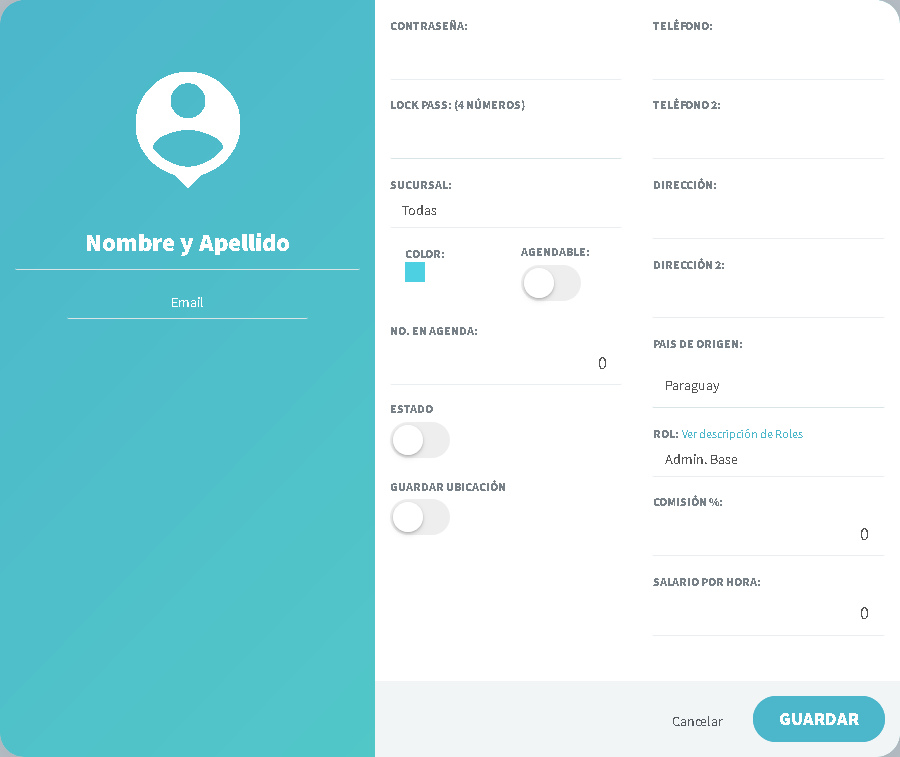
***Le aparecerá una ventana con los siguientes campos a completar:***
1\. **Nombre y Apellido:** Ingrese el nombre del Usuario que se está creando\
\
2\. **Email:** En caso de que el usuario que esté creando vaya a tener acceso al Panel de Control, la dirección de email será requerida para acceder al mismo, de lo contrario, puede completar el campo de email solo para añadir al perfil del usuario.\
\
3\. **Contraseña:** Se utiliza en conjunto con la dirección de correo para ingresar al panel de control.\
\
4\. **Dirección:** Dirección física del usuario.\
\
5\. **Teléfono:** Número de teléfono del usuario.\
\
6\. **Lock Pass:** Es una clave de acceso de 4 dígitos que se le asigna a cada usuario con acceso a la caja registradora
{% hint style="info" %}
**Importante**
El LOCKPASS identifica al usuario, pero **la Caja pertenece al equipo (dispositivo)** y no al usuario.
Esto significa que:
* una computadora puede estar configurada como Caja Principal
* otra computadora puede estar configurada como Caja Delivery
* otra como Caja Patio
Al iniciar sesión con el mismo usuario en otro equipo **no cambia la caja**, únicamente cambian los permisos del usuario.
{% endhint %}
7\. **Sucursal:** Puede asignar una sucursal a un usuario con acceso al panel, este solo podrá acceder a datos relacionados a la sucursal designada.\
\
8\. **Rol:** Los roles limitan el acceso a ciertas funcionalidades o sectores del sistema, poseen perfiles predefinidos que se podrán adaptar a las necesidades de uso de sus empleados.\
\
9\. **Estado**: Puede inhabilitar un usuario para que este ya no tenga acceso a ningún sector del sistema pero se mantenga su perfil dentro del mismo.
{% content-ref url="/pages/lfzyKabBWfRsMTC6KAIQ" %}
[Descripción de Roles de Usuarios](/panel-de-control/contactos/descripcion-de-roles-de-usuarios.md)
{% endcontent-ref %}
**Como crear un Cliente**\
Para crear un Cliente debe ir a la sección Contactos dentro del Panel de control y luego al botón azul de Crear y elegir la opción Cliente.\
Aunque La manera más rápida y efectiva de agregar clientes es por medio de la caja registradora en el momento de la venta.
***Le aparecerá una ventana con los siguientes campos a completar:***
1\. **Nombre o Razón Social:** del Cliente que se está creando.\
\
2\. **Email:** Dirección de email de su cliente*.*\
\
3\. **Identificador Tributario (RUC, RUT, CUIT, NIF, etc):** Ingrese el identificador tributario de su cliente.\
\
4\. **Dirección:** Dirección física del cliente.\
\
5\. **Nota:** se podrán colocar todas las aclaraciones y comentarios necesarios sobre el cliente.\
\
6\. **Teléfono:** Puede añadir uno o varios números de teléfono de su cliente.\
\
7\. **Estado**: Puede inhabilitar un cliente para que este no aparezca en el listado de clientes de las cajas pero permanezca dentro del sistema.\
\
**Cancelar:** cierra la ventana sin guardar los cambios, **Guardar:** Guarda los cambios realizados.
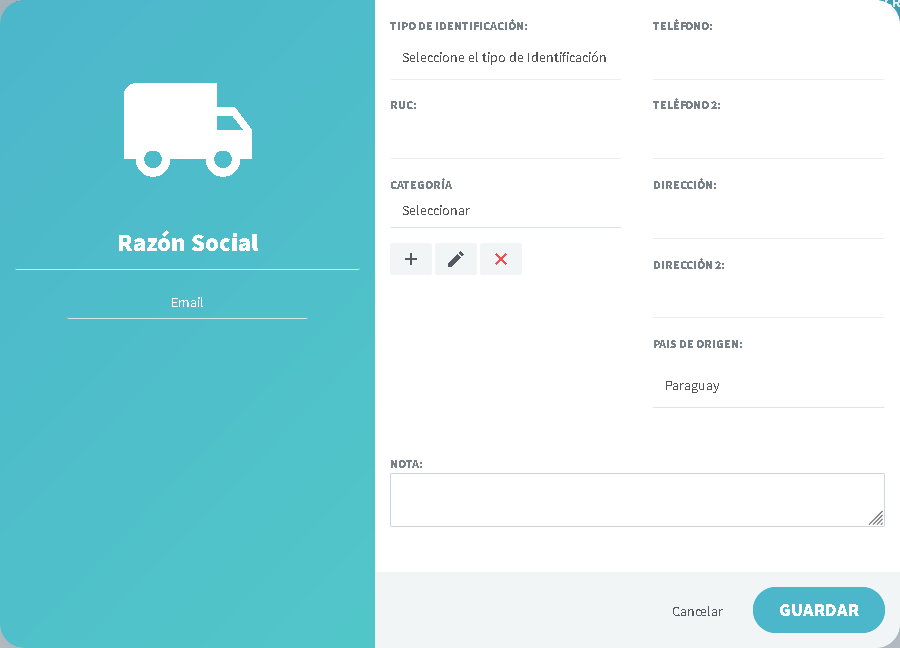
**Como crear un Proveedor**\
Para crear un Proveedor debe ir a la sección Contactos dentro del Panel de control y luego al botón azul de Crear y elegir la opción Proveedor.
***Le aparecerá una ventana con los siguientes campos a completar:***
\
1\. **Nombre o Razón Social:** De la Empresa Proveedora que se está creando.\
\
2\. **Email:** Dirección de email de contacto de su proveedor.\
\
3\. **Encargado:** En este campo se colocará el nombre de Contacto o del Encargado de recibir su compra.\
\
4\. **Dirección**: Dirección física de su proveedor.\
\
5\. **Nota**: Añada notas, comentarios o apuntes de uso interno relacionados a su proveedor.\
\
6\. **Teléfono:** Número/s de teléfono de su proveedor.
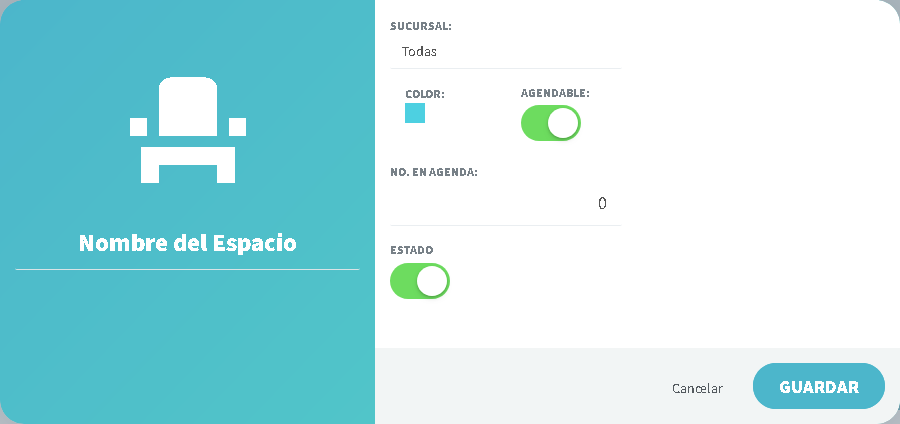
#### Cómo crear un nuevo "Espacio"
Para registrar un nuevo espacio físico en el sistema, sigue estos pasos:
1. Dirígete al módulo correspondiente (por ejemplo, el panel de gestión de usuarios o entidades).
2. Haz clic en el botón CREAR (ubicado habitualmente en la esquina superior).
3. En el menú desplegable que muestra las opciones existentes (*Usuario*, *Cliente*, *Proveedor*), selecciona la nueva opción: Espacio.
4. Completa los datos requeridos del espacio físico (nombre, descripción, configuraciones de disponibilidad, etc.).
5. Haz clic en Guardar.
> Nota: Una vez creado, el espacio aparecerá automáticamente disponible en las vistas de la agenda para comenzar a recibir asignaciones y reservas.
Está diseñado específicamente para representar lugares físicos (canchas, salones, salas de reuniones, etc.) que pueden ser reservados dentro del sistema.
Este nuevo elemento opera de manera similar a un usuario tipo "Recurso", permitiendo gestionar su disponibilidad, turnos y reservas desde la agenda, pero sin consumir licencias de acceso ni permitir autenticación en la plataforma.
#### Características principales
* **Naturaleza física**: Permite dar de alta elementos como canchas, salones de eventos, consultorios o salas de reuniones.
* **Gestión en Agenda**: Es visible y seleccionable en la agenda del sistema. Soporta la asignación de reservas, turnos y eventos al igual que cualquier otro recurso agendable.
* **Seguridad y Accesibilidad**:
* Sin permisos: No posee privilegios sobre ningún módulo del sistema.
* Sin acceso: No puede autenticarse ni iniciar sesión en la plataforma. Su única función es actuar como entidad reservable.